19 novembro 2023

Como saber se meu computador está sendo monitorado?

Fonte da imagem: https://www.flaticon.com/br/

Parte 1: Efeitos se o computador estiver sendo monitorado

Outros poderiam verificar seu próprio computador de cada movimento em seu computador que está sendo monitorado. Além disso, ele também pode verificar arquivos ou até mesmo monitorar você através da câmera do seu computador.

Parte 2: Como saber se o seu computador está sendo monitorado?

Se você acha que seu computador está sendo monitorado, como contar? Por favor, siga os passos abaixo para verificar.

1. Vá para o menu Iniciar e clique em Executar para dentro. Digite cmd e pressione
[ enter ].


2. Digite ipconfig e a prensa [ enter ] novamente. Em seguida, a janela liberará a configuração atual do IP.
 

3. Pressione [ ctrl ] + [ c ] no teclado. Em seguida, digite netstat -an para verificar se há um IP conectado ao seu computador. Se sim, o computador é monitorado.


Parte 3: Solução

Se você tem certeza de que seu computador está sendo monitorado, então como consertá-lo?

1. Vá para o menu Iniciar e clique em Executar para dentro. Digite serviços.msc e pressione [ inserir ].

2. Após o acesso a serviços, por favor, clique e clique duas vezes [ Configuração remota da área de trabalho ] para abrir propriedades.


3. Por favor, selecione [ desativado ] no tipo de inicialização e, em seguida, clique em [ aplicar ].
Em seguida, o serviço assistente remoto será desativado e outros não poderão monitorar o computador.


Fonte da matéria: Rene.E Lab

Programas contra keylogger

Fonte da imagem: https://www.flaticon.com/br
 

Os Keyloggers são definidos como uma das formas mais perigosas de um malware, o problema é que ele não é entendido por todos como um vírus, já que empresas podem instalar nas máquinas de seus funcionários e pais preocupados nos dispositivos de seus filhos.

Keyloggers podem vir de várias maneiras, como e-mails, vírus, cavalos de Tróia ou arquivos de pessoas que você conhece.

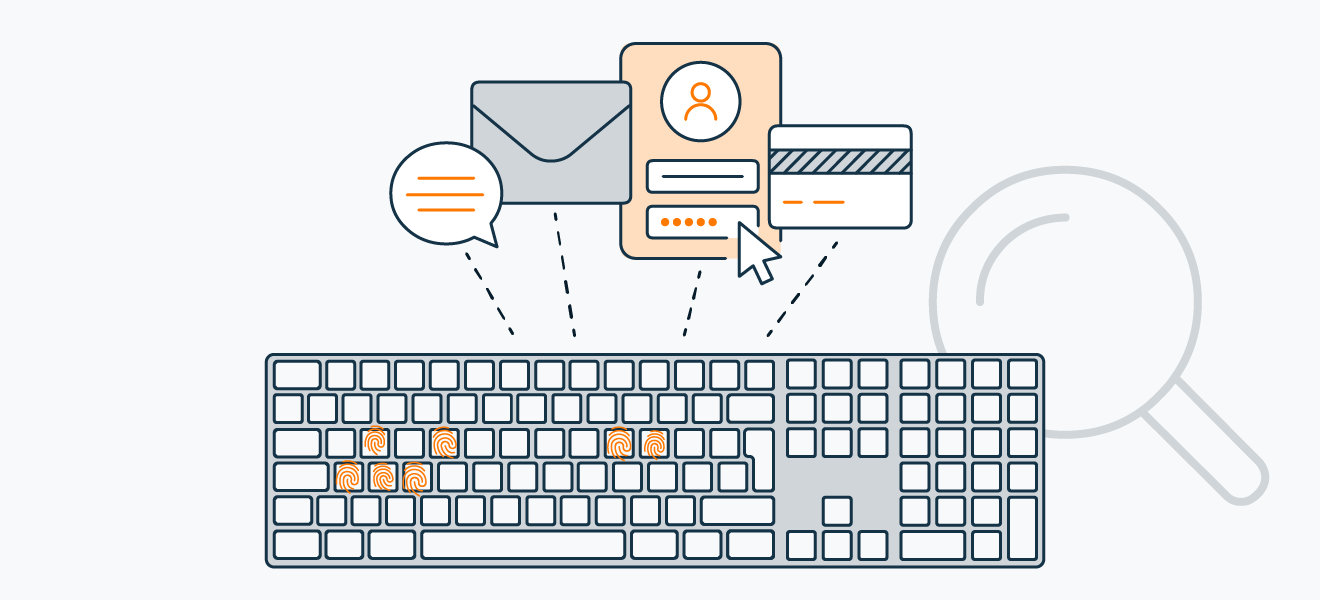
A principal finalidade de um keylogger é obter acesso ao que o usuário de um computador digita em seu teclado físico, ele também pode ser usado para rastrear as atividades na web, além de capturar pelo toque no teclado de dados pessoais, como senhas, informações de cartão de crédito, números de conta, etc.

Existem duas formas para ficar livre desses ataques, usar o teclado virtual de seu computador ou um bom software anti-keylogger que pode detectar qualquer tipo de atividade de malware ou qualquer tipo de software dedicado (intencional ou não) e bloqueia-os de capturar os dados.

Alguns dos melhores programas anti-keyloggers:

GuardedID - pago:

O GuardedID ® adota uma abordagem proativa para impedir programas maliciosos de keylogging, criptografando cada pressionamento de tecla no momento da digitação e redirecionando esses pressionamentos de tecla criptografados diretamente para o navegador Internet Explorer por meio de seu próprio caminho exclusivo. O GuardedID ® contorna os locais típicos onde os keyloggers normalmente residem, ajudando assim a eliminar sua vulnerabilidade a ataques de keylogging, que podem comprometer suas informações pessoais, causando perdas financeiras.


Zemana AntiLogger - pago:

Zemana AntiLogger é um anti-keylogger com uma proteção pró-ativa e uma tecnologia de proteção IntelliGuard baseado em nuvem. Em tempo real, por meio de análise comportamental, ele monitora constantemente qualquer suspeita de elementos-agindo em seu PC. O software é compatível com a maioria dos navegadores.

Além de ter uma Proteção de registro de pressionamento de tecla ele ainda trás de proteção SSL seguro, Antiransomware, Remoção de Adware, Verificador de malware, Proteção contra malware de dia zero e Proteção em tempo real.


KeyScrambler - versões grátis e paga:

A criptografia de pressionamento de tecla em tempo real protege suas informações contra malware de captura de pressionamento de tecla em todos os navegadores e principais aplicativos.


NextGen AntiKeylogger - versões grátis e paga:

É o programa anti-keylogger que protege seus dados contra todos os tipos de programas de keylogging, conhecidos, desconhecidos ou em desenvolvimento no momento.

NextGen AntiKeylogger usa um método exclusivo de proteção, ele intercepta as teclas digitadas no nível mais baixo possível, criptografa-as e as envia por meio de seu próprio caminho protegido diretamente para o aplicativo protegido, assim, ao usar seu próprio caminho criptografado de teclas, o NextGen AntiKeylogger derrota todos os tipos de keyloggers de software.

Além disso, ao contrário dos anti-keyloggers que são baseados em proteção proativa, o NextGen AntiKeylogger não possui falsos positivos, funciona imediatamente, sem necessidade de configuração adicional! Até mesmo usuários inexperientes podem usá-lo. Na verdade, são necessários apenas alguns cliques para instalar o NextGen AntiKeylogger. No entanto, usuários experientes encontrarão opções que desejam ajustar.


Keylogger Detector - pago:

Keylogger Detector é uma ferramenta fácil de usar para detectar a maioria dos tipos de keylogger e eliminá-los. é o primeiro produto desse tipo no mundo capaz de detectar todos os programas instalados no Windows WH_KEYBOARD HOOK, o usuário pode encontrar keyloggers e apagá-los.

Ele é baseado na técnica de gancho do Windows e não responde à correspondência de assinaturas, portanto o Keylogger Detector pode detectar vários tipos de keyloggers possivelmente incluídos em qualquer produto comercial, shareware, freeware, bem como em cavalos de Tróia, vírus de princípios de operação muito diferentes.


SpyShelterStop-Logger - pago:

O SpyShelter Anti Keylogger fornece proteção sólida em tempo real contra softwares de espionagem e monitoramento de “dia zero” conhecidos e desconhecidos, por exemplo: keyloggers, registradores de tela, registradores de webcam e até mesmo malware financeiro avançado.

Hoje em dia, sua privacidade é mais importante do que nunca

O SpyShelter Anti Keylogger monitora o comportamento de todas as ações em andamento no seu PC e permite impedir qualquer ação que o malware tente realizar. Graças à nossa tecnologia exclusiva, o SpyShelter é capaz de impedir keyloggers comerciais e personalizados, que não podem ser detectados por nenhum software antivírus. Como o SpyShelter não depende de nenhum banco de dados de impressões digitais, você não precisará se preocupar com malware de dia zero – seu registro, RAM e todos os aplicativos estarão protegidos a partir do momento em que você instalar o SpyShelter. Comparado a outros softwares de segurança, o processamento rápido do algoritmo do SpyShelter não torna o seu computador lento, tornando-o adequado até mesmo para computadores mais antigos.


PrivacyKeyboard - não cita versão:

PrivacyKeyboard é um software antispyware definitivo que o ajudará a proteger seu PC contra spyware e keyloggers de software e hardware. Um recurso exclusivo do PrivacyKeyboard é a capacidade de protegê-lo de keyloggers de hardware por meio do Teclado Virtual. Isso significa que não é apenas um bloqueador de software espião, mas também uma solução anti-espião definitiva, capaz de proteger contra todos os tipos de keyloggers.


by Angélica Kadja.

18 novembro 2023

Como descobrir e remover keylogger do PC?

Fonte da imagem: https://www.flaticon.com/br/

Descobrir se tem keylogger

Passo 1 - Abra o Gerenciador de Tarefas no computador.
Para isso, aperte os atalhos no teclado CTRL+ALT+ESC e acesse a aba “Processos”:

Passo 2. Em seguida, procure por itens executáveis que contenham três ou quatro
letras maiúsculas seguidas por (.exe), como POL.exe, YIO.exe, BKP.exe e AKL.exe.
Se encontrar um deles, clique em “Finalizar Processo”.


Gerenciador de tarefas do Windows - Foto: TechTudo


Removendo keylogger

Passo 1. Aperte o atalho no teclado “Win +R” para abrir o “Executar”. Em seguida, digite “regedit” (sem aspas) e conclua em “Ok”;

Passo 2. Depois, você vai abrir essas pastas e subpastas em cascata, uma dentro da outra. Inicie pelo item “HKEY_LOCAL_MACHINE” e depois selecione “Software”;

Acesse as pastas destacadas - Foto: TechTudo

Passo 3. Selecione “Microsoft” e depois “Windows”;

Acesse as pastas destacadas - Foto: TechTudo

Passo 4. Busque pela pasta “Current Version” e selecione “Run”;

Finalize na opção RUN - Foto: TechTudo

Passo 5. Agora busque pelo keylogger e delete o arquivo. Ele está representado por três ou quatro letras maiúsculas, seguidas de (.exe), como POL.exe, YIO.exe, BKP.exe e AKL.exe.

 
Busque pelo Keylogger especificado e delete - Foto: TechTudo

Pronto, agora você estará livre do recurso malicioso, é recomendado passar um anttivírus antes e após o processo para conferir se ele captura algum malware.

O Combofix e Spybot também são boas opções para detectar programas espiões.

Fonte da matéria: Techtudo

Como procurar e remover um keylogger?

Fonte da imagem: https://www.flaticon.com/br/


Use o Gerenciador de Tarefas:

O Gerenciador de Tarefas é uma maneira rápida de verificar se há um keylogger no computador.
Ele é um programa utilitário para PC que mostra quais aplicativos e processos em segundo plano estão em execução (no Mac, use o Monitor de Atividade).

Siga este procedimento para verificar se há um programa keylogger no PC.

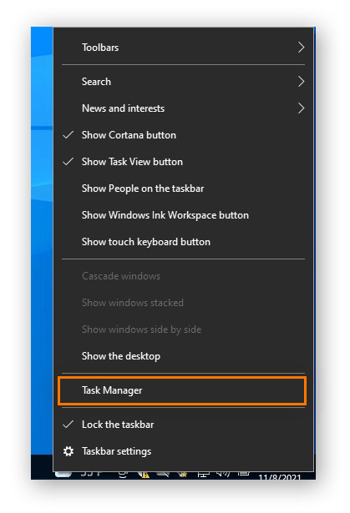
  1. Clique com o botão direito do mouse na barra de tarefas e selecione Gerenciador de Tarefas.

    Abrir o Gerenciador de Tarefas no Windows 10
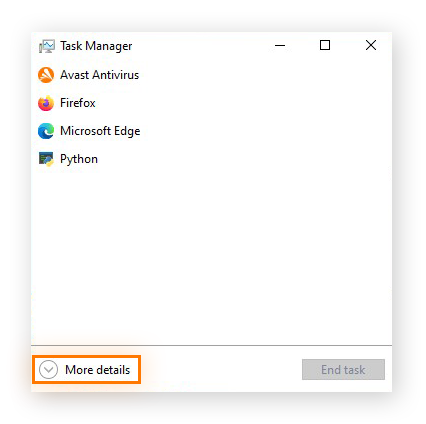
  2. Clique em Mais detalhes no canto inferior esquerdo para ver uma lista dos processos em execução no computador.

    Exibir mais detalhes no Gerenciador de Tarefas do Windows 10
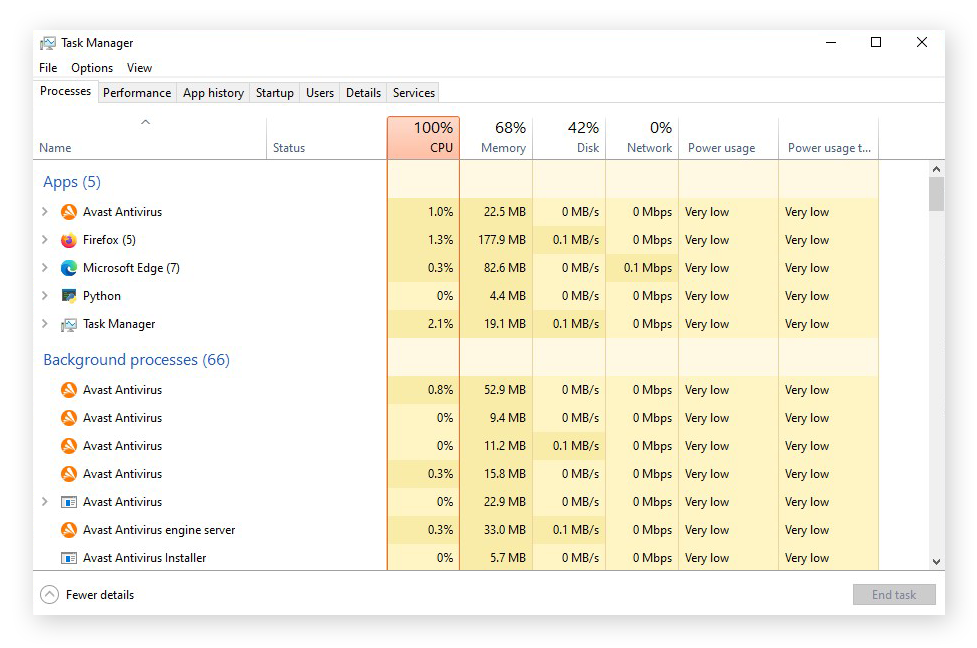
  3. Examine a lista de aplicativos abertos e processos ativos. Se aparecer algum programa desconhecido consumindo recursos, faça uma pesquisa sobre ele online. Se ele parecer desnecessário ou potencialmente perigoso, clique com o botão direito nele e selecione Finalizar tarefa.

    Exibir aplicativos abertos no Gerenciador de Tarefas do Windows 10
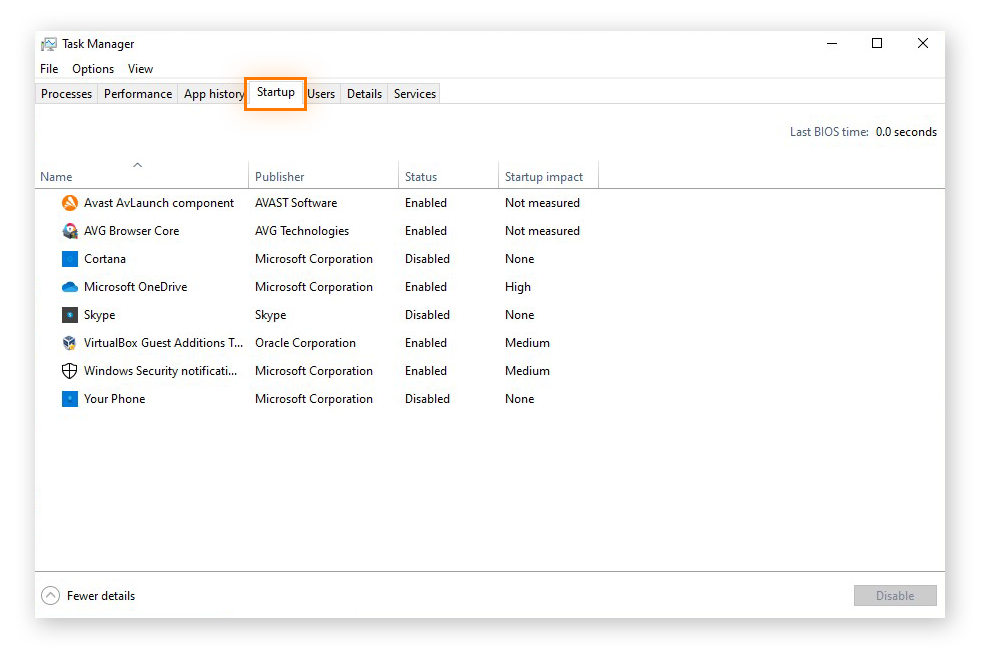
  4. Em seguida, examine os programas que são ativados na inicialização do computador, na guia Inicialização. Ela está na parte superior do Gerenciador de Tarefas.

    Exibir itens de inicialização no Gerenciador de Tarefas do Windows 10
  5. Se notar algum programa incomum definido para ser ativado na inicialização, faça uma pesquisa online sobre ele e, se for desnecessário ou perigoso, desative-o.


Inspecionar programas e recursos

Programas e Recursos é uma seção no Painel de Controle em dispositivos Windows que permite adicionar ou remover programas. Ela é um bom local para procurar keyloggers.

O nome desse recurso depende da versão do Windows que você usa. No Windows 10, você encontrará uma configuração para Aplicativos e recursos. Ela é chamada de Adicionar/Remover Programas no Windows 98 e de Programas e Recursos no Windows Vista e Windows 7.

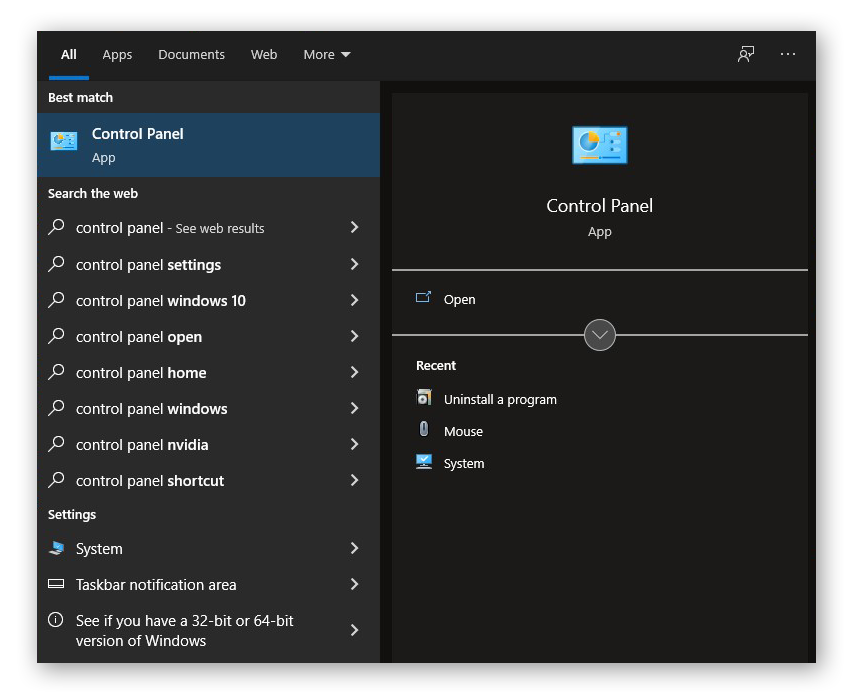
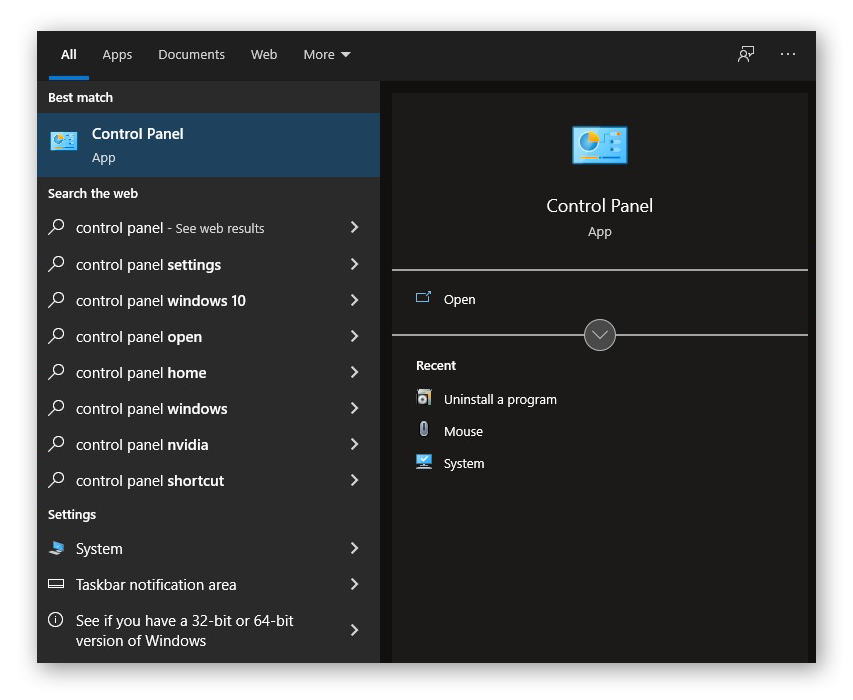
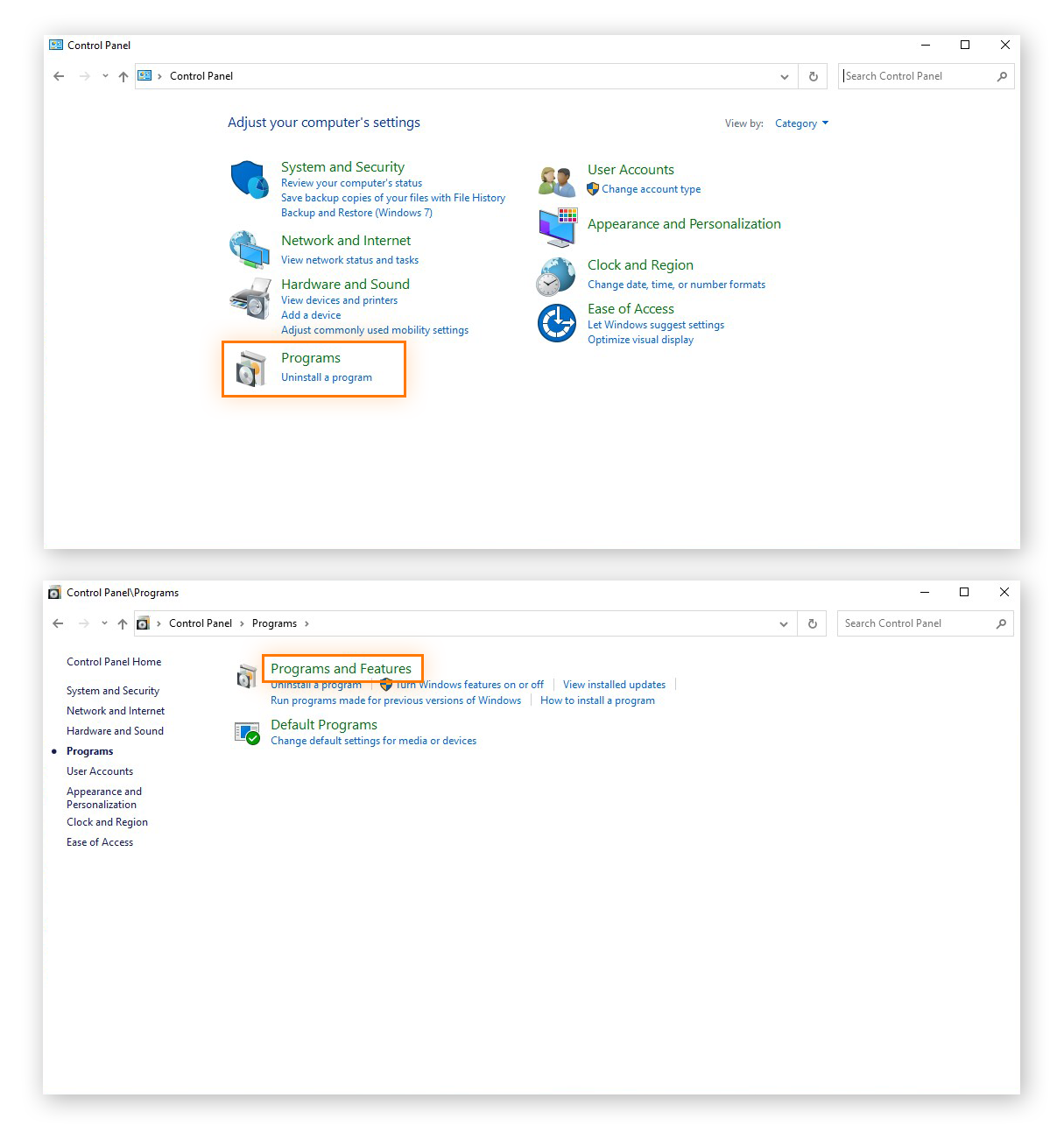
Digite painel de controle no menu Iniciar ou caixa de pesquisa da barra de tarefas e abra o Painel de Controle nos resultados.

  1. Abrir o Painel de Controle no Windows 10
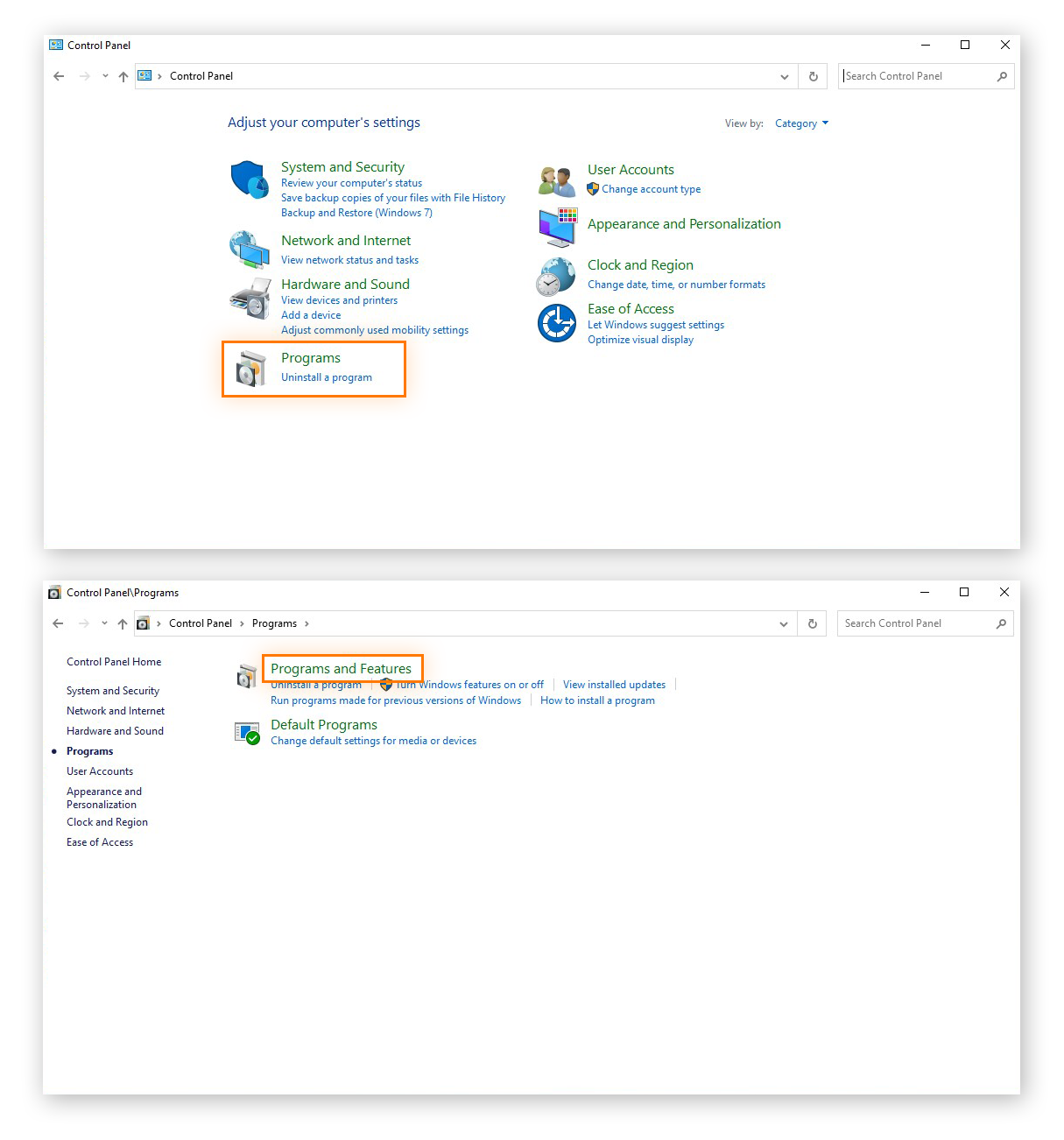
  2. Clique em Programas e depois em Programas e Recursos.

    Abrir a categoria Programas e Recursos no Painel de Controle do Windows 10
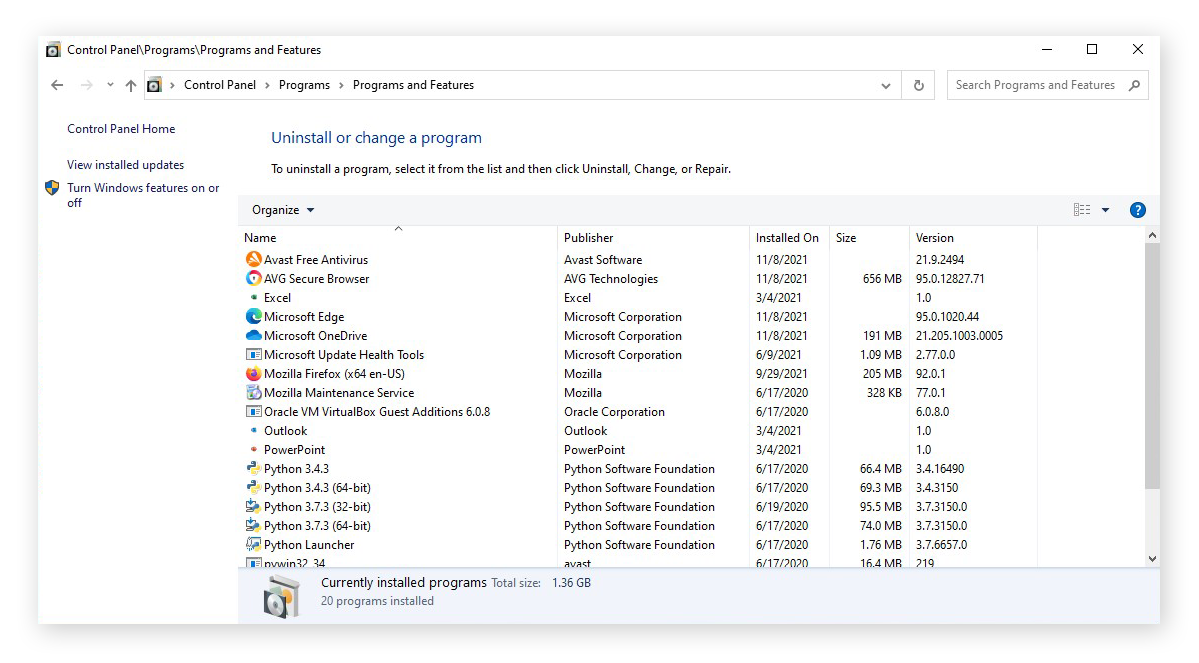
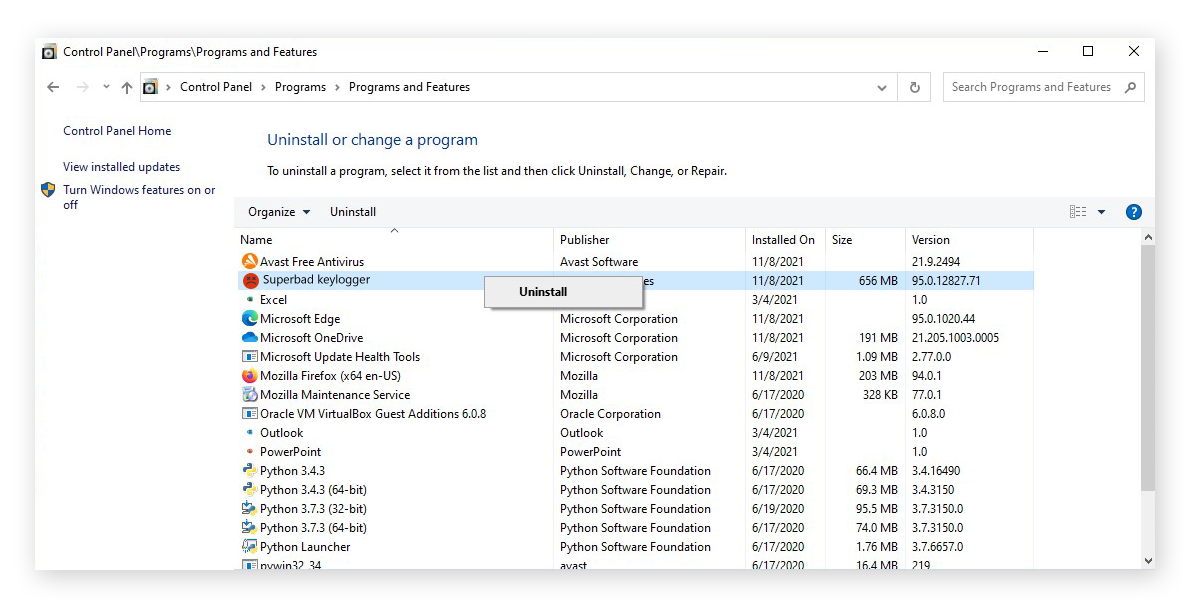
  3. Procure programas suspeitos ou desconhecidos. Se aparecer algo desconhecido, pesquise online sobre ele. Se ele for desnecessário ou perigoso, clique com o botão direito e faça a desinstalação.

    Exibir os programas instalados no Painel de Controle do Windows 10

Procure keyloggers com software antivírus:

As duas etapas anteriores mostram como escanear keyloggers manualmente. Mas os keyloggers podem se disfarçar de programas legítimos que são difíceis de encontrar por conta própria. Em vez disso, faça um escaneamento antivírus com um segurança de segurança confiável que possa detectar keyloggers automaticamente.

Como remover um keylogger

As opções para remover e identificar um keylogger são semelhantes. Para remover manualmente, siga um dos processos abaixo ou remova-os automaticamente com um software antivírus. A maneira mais fácil e segura de bloquear keyloggers é usar um detector que possa removê-lo automaticamente.

O Avast examina profundamente o sistema para garantir que qualquer tipo de infecção por keylogger seja solucionada imediatamente.

Desinstalar programas

Remover keyloggers pode ser tão simples quanto desinstalar o programa do dispositivo. Se você conseguir encontrar o keylogger com o Gerenciador de Tarefas ou em Programas e Recursos, a próxima etapa é desinstalar o programa.

Veja abaixo um guia passo a passo para desinstalar programas no PC. Se usar um Mac, siga nosso guia para desinstalar aplicativos no Mac.

  1. Acesse o menu Iniciar ou caixa de pesquisa e digite painel de controle, depois selecione Painel de Controle nos resultados.

    Abrir o Painel de Controle no Windows 10
  2. Selecione Programas e depois em Programas e Recursos.

    Abrir a categoria Programas e Recursos no Painel de Controle do Windows 10
  3. Clique com o botão direito no programa suspeito de ser um keylogger e selecione Desinstalar ou Desinstalar/Alterar.

    Desinstalar um programa no Painel de Controle do Windows 10
  4. Siga as instruções até o processo terminar.


Apagar arquivos temporários:

Arquivos temporários ou “temp” são um esconderijo comum para keyloggers. A pasta Tempo fica rapidamente entupida de arquivos, o que facilita para que eles fiquem disfarçados de arquivos legítimos por lá. Limpar arquivos temporários pode remover um vírus keylogger.

Veja como apagar arquivos temporários no Windows 10:

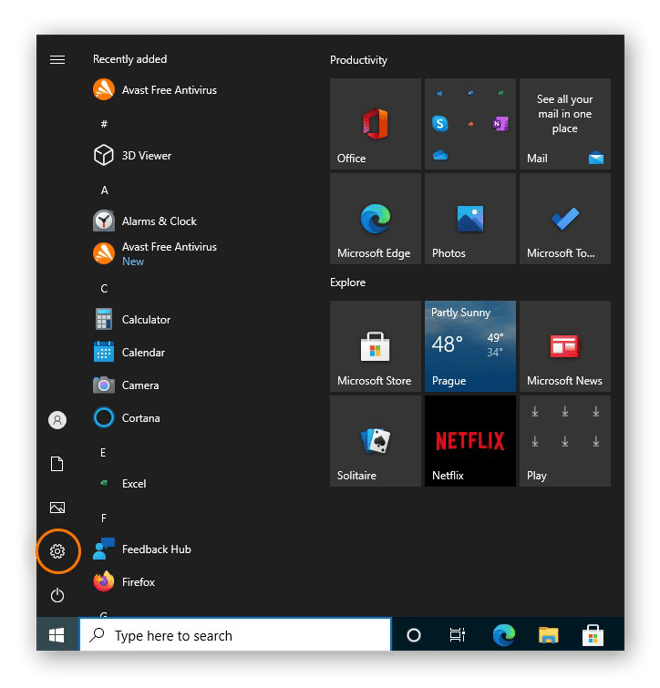
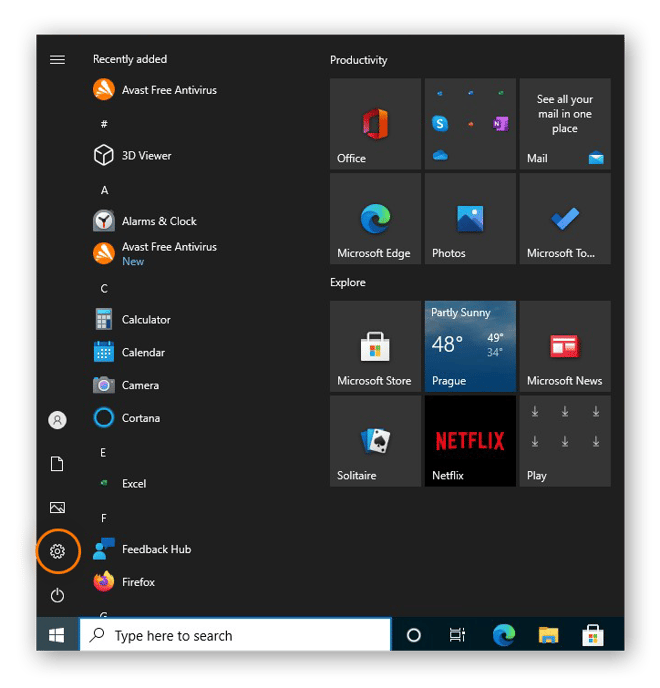
  1. No ícone de engrenagem no menu Iniciar para abrir as Configurações do Windows.

    Abrindo as configurações no menu Iniciar no Windows 10
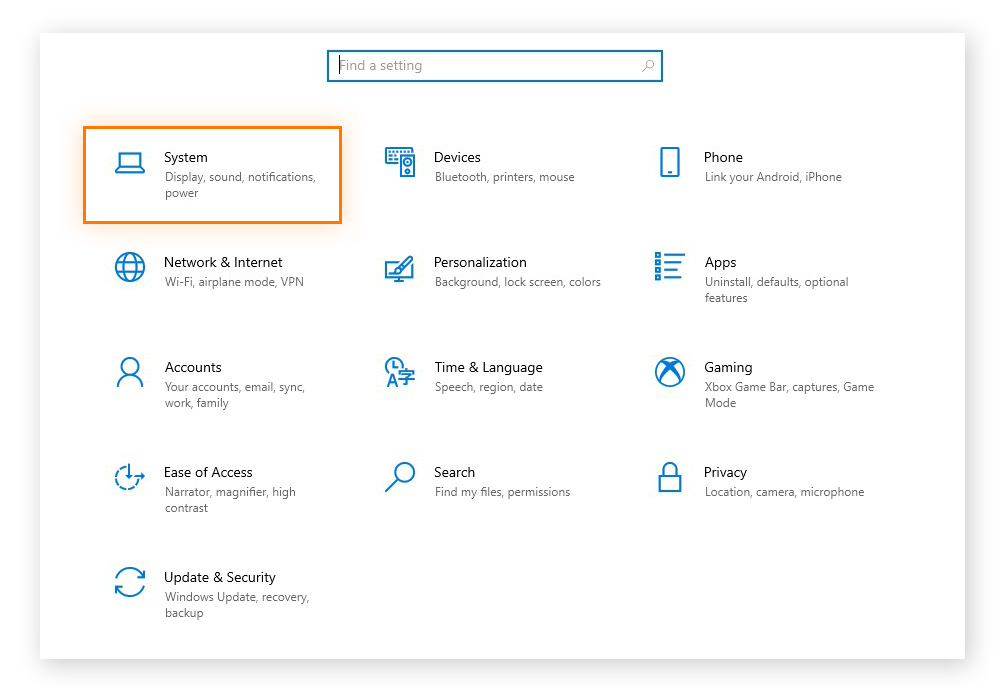
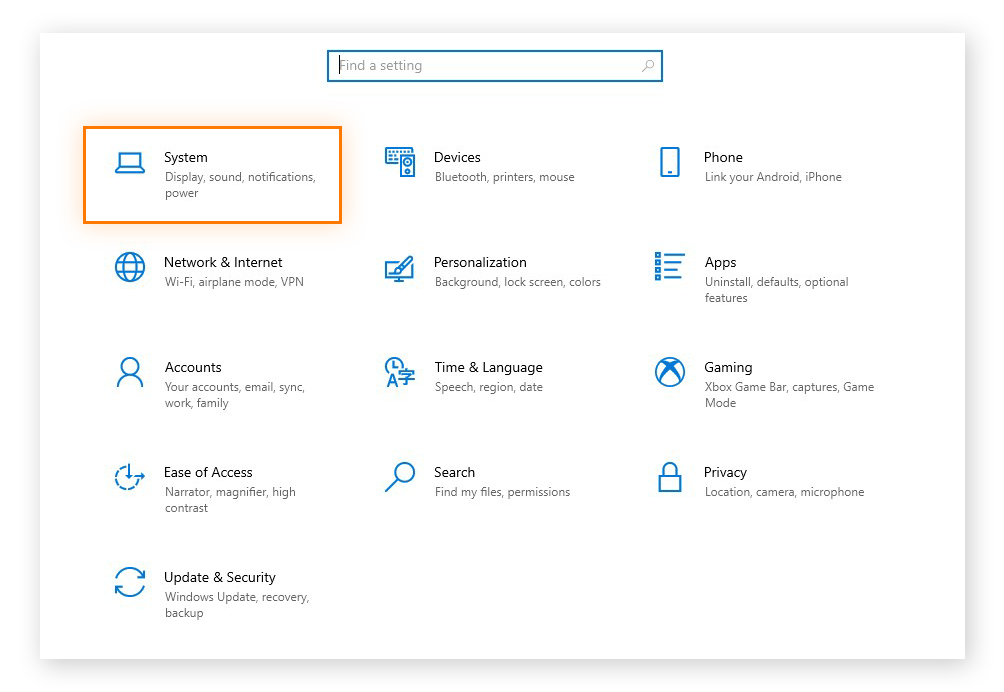
  2. Selecione Sistema (o ícone de computador).

    Selecionando as configurações do sistema no menu Configurações no Windows 10
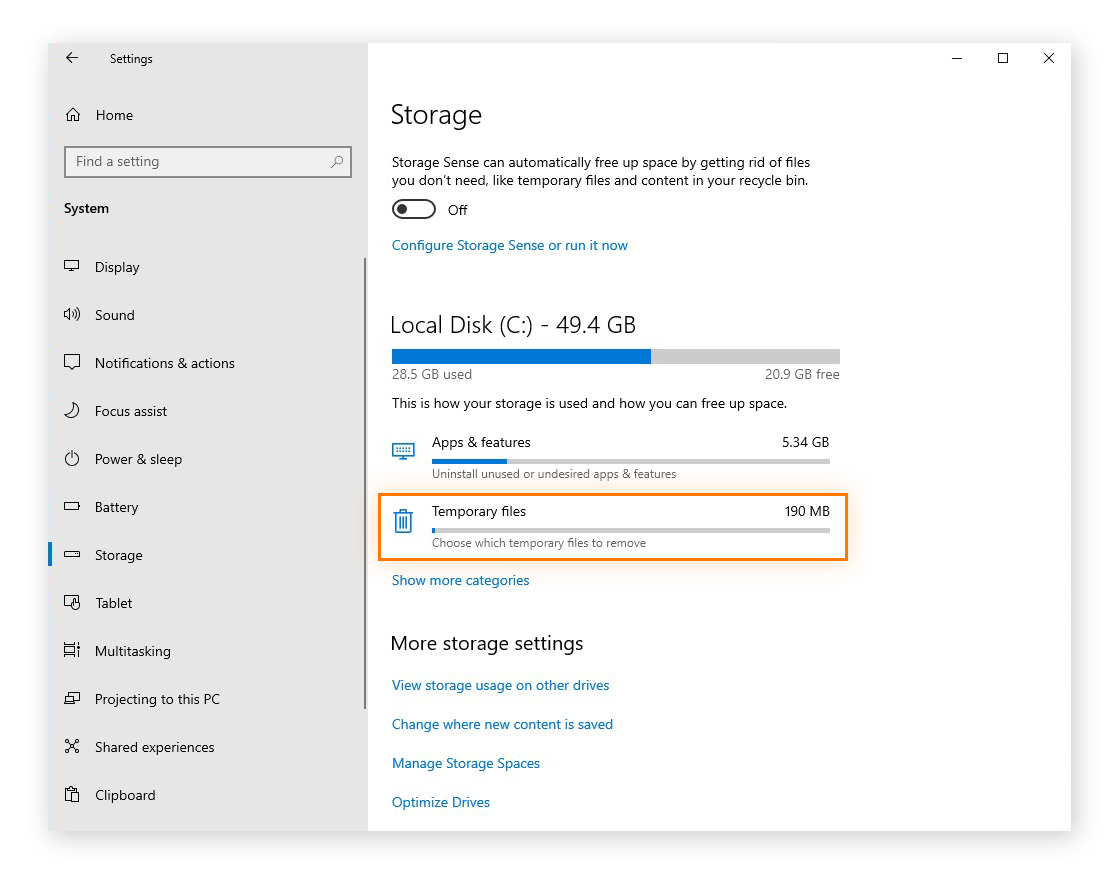
  3. Clique em Armazenamento no menu de navegação esquerdo e selecione Arquivos temporários na unidade em que o Windows está instalado.

    Exibindo arquivos temporários pela categoria Armazenamento das configurações do Windows 10
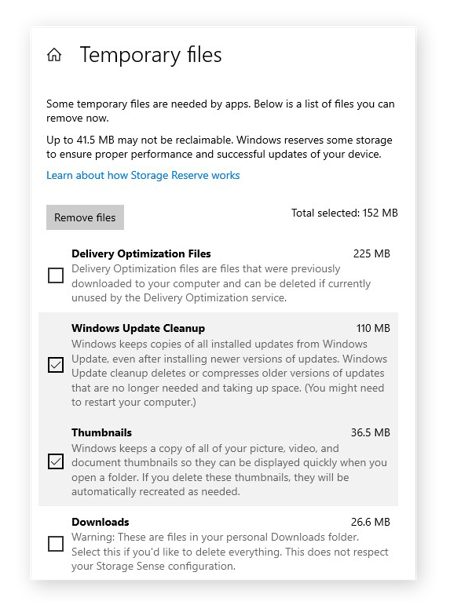
  4. Sels arquivos temporários com as caixas de seleção e clique em Remover arquivos.

    Removendo arquivos temporários no Windows 10
Restaurar o PC:

Como último recurso, tente restaurar o PC para remover o keylogger. Isso limpa toda a unidade, portanto, faça um backup seguro de todos os arquivos que quiser manter antes de restaurar. Para restaurar o PC, reinstalar o Windows 10 e remover o keylogger, siga estas etapas.

  1. Clique em Iniciar e abra as Configurações.

    Abrindo as configurações no menu Iniciar no Windows 10
  2. Selecione Atualização e Segurança.

    Abrir as configurações de atualização e segurança em Configurações no Windows 10
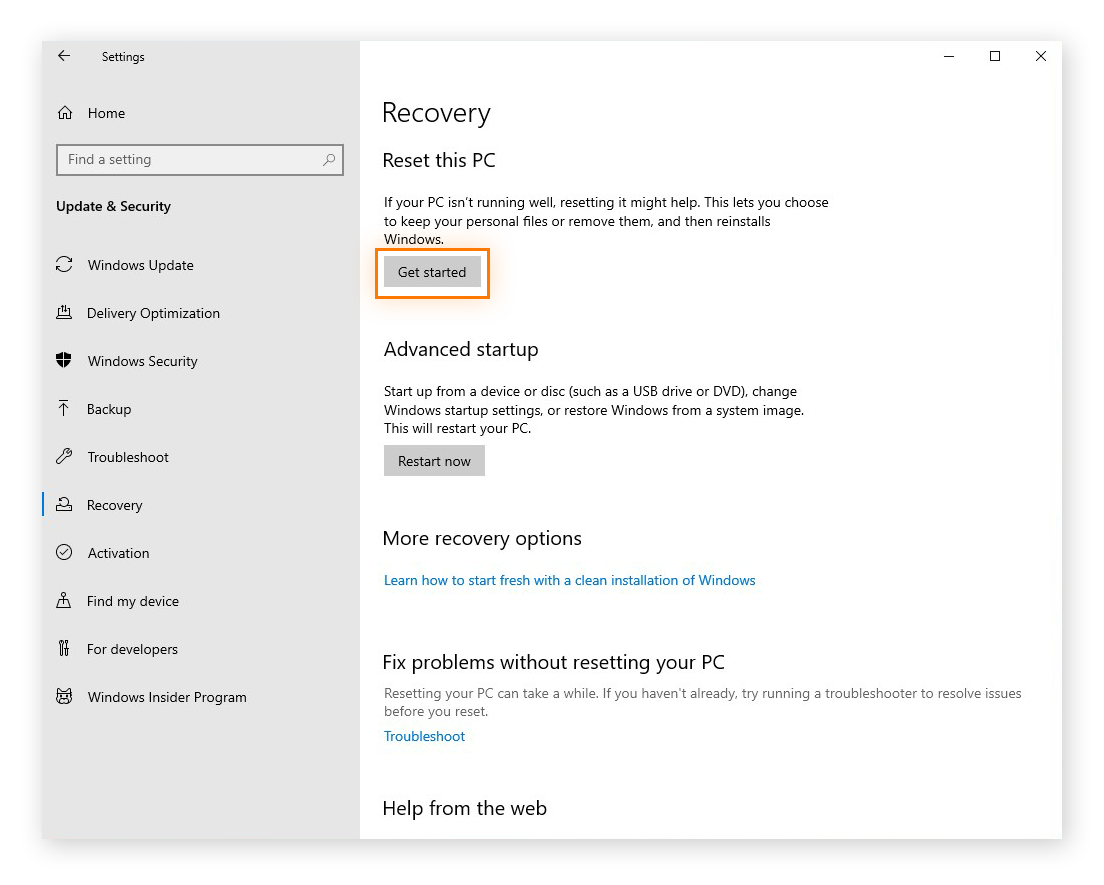
  3. Selecione Recuperação e clique em Começar agora abaixo do cabeçalho Restaurar o PC.

    Escolhendo restaurar um PC nas configurações Recuperação do Windows 10
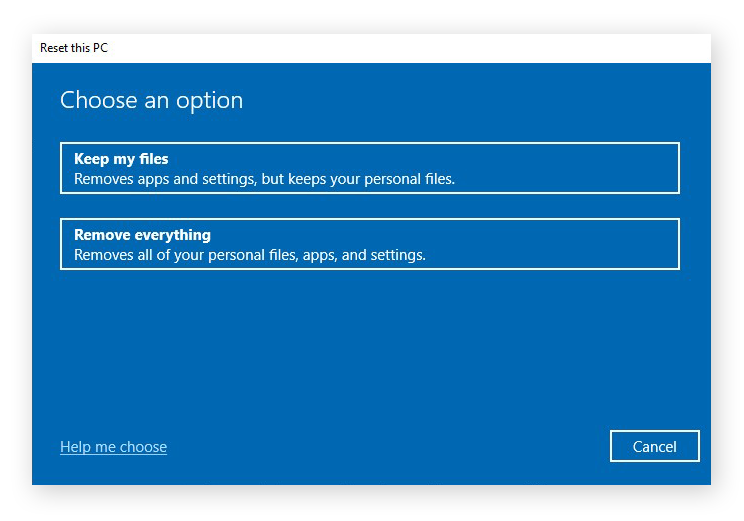
  4. Selecione Remover tudo.

    Redefinir o Windows 10 com a remoção de tudo
Fonte da matéria: Avast

Para que servem os keyloggers e como são usados?

Fonte da imagem: https://www.flaticon.com/br/


Por que os keyloggers são usados?

Esse tipo de software não é proibido, principalmente por ser legitimamente usado por empresas para poderem rastrear e analisar o que os seus colaboradores fazem nos seus horários de expediente e fora quando o computador/notebook fica em poder do funcionário, o que significa que existem muitos programas de keylogging legais e não maliciosos no mercado.

Mas, ultimamente esses programas de computadores vieram sendo popularmente usados para fins com motivos não legítimos para crimes cibernéticos.

Os keyloggers podem também ser usados por empresas para solucionar problemas técnicos em sistemas e redes ou monitorar possíveis delatores, parceiros desconfiados e pais preocupados são outro mercado para esse tipo de software.

Malware keylogger é um software maligno instalado por um cibercriminoso desconhecido para espionar pessoas online, da mesma forma que o rastreamento da web segue você pela internet, os keyloggers seguem precisamente o que você digita.


Os keyloggers são perigosos?

Keylogger é um tipo de spyware que transforma o teclado em um informante secreto, tudo que for digitado no teclado será transmitido para outra pessoa, pode significar digitação de tecla real ou invadir a webcam para registrar os movimentos do seus dedos.

Keyloggers são perigosos porque roubam informações pessoais, senhas e dados sigilosos assim que são digitados, entretanto, não confunda com a impressão digital do navegador, a finalidade do keylogging não é reunir informações para ter uma ideia do que você pesquisa, é roubar informações, pois, o cyber criminoso quer saber apenas o que você digita.

Uma ilustração que representa o malware keyloggerFonte da imagem: Avast


A boa notícia é que os keyloggers podem ser detectados com software antivírus, que inclusive pode ser uma versão gratuita.
Um software antivírus confiável funciona como um detector de keylogger enquanto escaneia o dispositivo para localizar todos os tipos de malware, ao mesmo tempo, que ele impeça que novas infecções por malware cheguem ao seu dispositivo.

Nem todos os keyloggers são software: alguns são um componente físico conectado ao computador, como um anexo do cabo ou teclado, o hardware de keylogging pode ser removido simplesmente ao desconectar ou remover o dispositivo físico.

Mesmo que uma ferramenta de remoção de spyware possa detectar um registrador de digitação, é bom evitar esse tipo perigoso de malware, por isso, para começar, é importante saber como um keylogger entra no seu dispositivo.


Como os keyloggers infectam seu dispositivo?

Os hackers usam frequentemente métodos de engenharia social para infectar as vítimas com keyloggers, a maneira mais fácil de um keylogger infectar o dispositivo é quando um anexo de e-mail malicioso ou um SMS é aberto ou ao acessar um site infectado.

Depois de clicar em um link infectado, abrir um anexo infectado ou acessar um site de phishing, o keylogger faz um download automático no seu dispositivo.

Usar uma ferramenta de remoção de spyware para PC, um aplicativo de remoção de spyware para IOS ou oara Android e aprender como remover spyware é a melhor maneira de detectar e lidar com uma infecção por keylogger.

Proteja seu dispositivo contra keyloggers com software antivírus confiável, keyloggers podem se infiltrar no seu computador sem que você suspeite de nada, com um detector de keylogger e uma ferramenta de remoção, você sempre terá proteção. 

by Angélica Kadja.

O que é um Keylogger e como detectá-lo?

Fonte da imagem: https://www.flaticon.com/br/

O que é um Keylogger?

Keylogger é um tipo de vírus conhecido como spyware, que tem por finalidade registrar tudo que o usuário digita no teclado do seu computador ou notebook.

Tudo que é digitado, absolumanete tudo, todas as informações, senhas, mensagens, informações de contas, e-mails, pesquisas, etc, o que é digitado, é enviado para o cybercriminoso que controla as informações através desse vírus que registra a digitação do teclado.

Os keyloggers têm um único trabalho: registrar as teclas digitadas em um computador ou toques em um celular ou tablet, mesmo se você estiver usando navegador anônimo, um keylogger poderá rastrear o que você digita porque está instalado diretamente no seu dispositivo.

Como detectar um keylogger?

Existem alguns sinais de alerta para detectar um programa keylogger no computador.

Os principais alertas são, lentidão do navegador, atraso no movimento do mouse ou na digitação das teclas, ou desaparecimento do cursor.

Um keylogger pode rastrear mesmo se você estiver usando um dos melhores navegadores para privacidade, alguns sintomas de keylogging também ocorrem com dispositivos antigos ou desarrumados, ou podem ser causados por outros tipos de malware, como adware. 

Antes de começar, lembre-se de que o melhor detector de keylogger é um bom software antivírus que remove automaticamente keyloggers e outros malwares assim que são detectados. 

Veja na matéria a seguir como se proteger.

by Angélica Kadja.

Como Rastrear a sua Conexão de Rede com NETSTAT

Fonte da imagem: https://www.flaticon.com/br/

Primeiramente vamos explicar o que é o NETSTAT.

NETSTAT é uma ferramenta de análise da rede muito utilizado no DOS, mas, que ainda é bem útil na plataforma Windows.

É uma ferramenta muito útil, exibindo as portas que estão abertas, mas, com um conhecimento mais profundo você será possível extrarir mais informações dessa ferramenta.

Abaixo tem um vídeo do Professor de TI (Bruno Wanderley), onde ele mostra como usar o programa.