18 novembro 2023

Para que servem os keyloggers e como são usados?

Fonte da imagem: https://www.flaticon.com/br/


Por que os keyloggers são usados?

Esse tipo de software não é proibido, principalmente por ser legitimamente usado por empresas para poderem rastrear e analisar o que os seus colaboradores fazem nos seus horários de expediente e fora quando o computador/notebook fica em poder do funcionário, o que significa que existem muitos programas de keylogging legais e não maliciosos no mercado.

Mas, ultimamente esses programas de computadores vieram sendo popularmente usados para fins com motivos não legítimos para crimes cibernéticos.

Os keyloggers podem também ser usados por empresas para solucionar problemas técnicos em sistemas e redes ou monitorar possíveis delatores, parceiros desconfiados e pais preocupados são outro mercado para esse tipo de software.

Malware keylogger é um software maligno instalado por um cibercriminoso desconhecido para espionar pessoas online, da mesma forma que o rastreamento da web segue você pela internet, os keyloggers seguem precisamente o que você digita.


Os keyloggers são perigosos?

Keylogger é um tipo de spyware que transforma o teclado em um informante secreto, tudo que for digitado no teclado será transmitido para outra pessoa, pode significar digitação de tecla real ou invadir a webcam para registrar os movimentos do seus dedos.

Keyloggers são perigosos porque roubam informações pessoais, senhas e dados sigilosos assim que são digitados, entretanto, não confunda com a impressão digital do navegador, a finalidade do keylogging não é reunir informações para ter uma ideia do que você pesquisa, é roubar informações, pois, o cyber criminoso quer saber apenas o que você digita.

Uma ilustração que representa o malware keyloggerFonte da imagem: Avast


A boa notícia é que os keyloggers podem ser detectados com software antivírus, que inclusive pode ser uma versão gratuita.
Um software antivírus confiável funciona como um detector de keylogger enquanto escaneia o dispositivo para localizar todos os tipos de malware, ao mesmo tempo, que ele impeça que novas infecções por malware cheguem ao seu dispositivo.

Nem todos os keyloggers são software: alguns são um componente físico conectado ao computador, como um anexo do cabo ou teclado, o hardware de keylogging pode ser removido simplesmente ao desconectar ou remover o dispositivo físico.

Mesmo que uma ferramenta de remoção de spyware possa detectar um registrador de digitação, é bom evitar esse tipo perigoso de malware, por isso, para começar, é importante saber como um keylogger entra no seu dispositivo.


Como os keyloggers infectam seu dispositivo?

Os hackers usam frequentemente métodos de engenharia social para infectar as vítimas com keyloggers, a maneira mais fácil de um keylogger infectar o dispositivo é quando um anexo de e-mail malicioso ou um SMS é aberto ou ao acessar um site infectado.

Depois de clicar em um link infectado, abrir um anexo infectado ou acessar um site de phishing, o keylogger faz um download automático no seu dispositivo.

Usar uma ferramenta de remoção de spyware para PC, um aplicativo de remoção de spyware para IOS ou oara Android e aprender como remover spyware é a melhor maneira de detectar e lidar com uma infecção por keylogger.

Proteja seu dispositivo contra keyloggers com software antivírus confiável, keyloggers podem se infiltrar no seu computador sem que você suspeite de nada, com um detector de keylogger e uma ferramenta de remoção, você sempre terá proteção. 

by Angélica Kadja.

O que é um Keylogger e como detectá-lo?

Fonte da imagem: https://www.flaticon.com/br/

O que é um Keylogger?

Keylogger é um tipo de vírus conhecido como spyware, que tem por finalidade registrar tudo que o usuário digita no teclado do seu computador ou notebook.

Tudo que é digitado, absolumanete tudo, todas as informações, senhas, mensagens, informações de contas, e-mails, pesquisas, etc, o que é digitado, é enviado para o cybercriminoso que controla as informações através desse vírus que registra a digitação do teclado.

Os keyloggers têm um único trabalho: registrar as teclas digitadas em um computador ou toques em um celular ou tablet, mesmo se você estiver usando navegador anônimo, um keylogger poderá rastrear o que você digita porque está instalado diretamente no seu dispositivo.

Como detectar um keylogger?

Existem alguns sinais de alerta para detectar um programa keylogger no computador.

Os principais alertas são, lentidão do navegador, atraso no movimento do mouse ou na digitação das teclas, ou desaparecimento do cursor.

Um keylogger pode rastrear mesmo se você estiver usando um dos melhores navegadores para privacidade, alguns sintomas de keylogging também ocorrem com dispositivos antigos ou desarrumados, ou podem ser causados por outros tipos de malware, como adware. 

Antes de começar, lembre-se de que o melhor detector de keylogger é um bom software antivírus que remove automaticamente keyloggers e outros malwares assim que são detectados. 

Veja na matéria a seguir como se proteger.

by Angélica Kadja.

Como Rastrear a sua Conexão de Rede com NETSTAT

Fonte da imagem: https://www.flaticon.com/br/

Primeiramente vamos explicar o que é o NETSTAT.

NETSTAT é uma ferramenta de análise da rede muito utilizado no DOS, mas, que ainda é bem útil na plataforma Windows.

É uma ferramenta muito útil, exibindo as portas que estão abertas, mas, com um conhecimento mais profundo você será possível extrarir mais informações dessa ferramenta.

Abaixo tem um vídeo do Professor de TI (Bruno Wanderley), onde ele mostra como usar o programa.


Sites podem acessam secretamente seu computador?

Fonte da imagem: https://www.flaticon.com/br/


A resposta é: SIM, COM CERTEZA!

Muitos cyber criminosos não utilizam computadores alheios com a intenção de roubar dados de terceiros, tem a intenção de utilizar a máquina como um zumbi.
Utilizando sua conexão com a internet para hackear sites e serviços disponíveis na rede, mas, por sorte, muitos anjos da guarda da internet, desenvolveram uma forma de monitorar a sua conexão com a internet e ver todo e qualquer site ou endereço de IP que é acessado por meio do seu roteador.

O site da Tecmundo explica algumas maneiras que você pode executar para que possa analisar o que sái de seu computador, todo o tráfego que passa por seu roteador, desde mensagens/informações entre computadores da mesma rede, como seu computador para o mundo externo.

Como descobrir quais serviços estão sendo acessados do seu computador?

Abra o prompt de comando "CMD" como Administrador:


Na janela que abrir digite“netstat” para gravar todas as atividades que acessam a internet de alguma maneira. Para isso, é só digitar a instrução como exibida abaixo:

netstat -abf 5 > CAMINHO/activity.txt

Em “CAMINHO” você deve colocar o diretório no qual o arquivo activity.txt será salvo. Pode ser qualquer pasta do computador. Caso digite apenas o nome do arquivo, ele será armazenado no local indicado no prompt de comando.


O “-a” do comando significa que todas as conexões e portas serão ouvidas e armazenadas no arquivo; o “-b” mostrará quais aplicações estão criando os caminhos para acesso à internet; o “-f” gravará os DNS completos de cada conexão, para facilitar a compreensão dos dados. Caso queira que apenas os endereços IPs sejam gravados, coleque o -n no lugar do “-f”, ficando ”-abn”. O valor “5” indica o intervalo de tempo, em segundos, entre uma leitura e outra.

Não será mostrado nada na tela enquanto o comando estiver sendo executado. Depois de alguns minutos, pressione Ctrl+C para encerrar a leitura das conexões e finalizar a gravação dos dados no arquivo. Agora é só abrir o arquivo de? texto criado e começar a investigar quais são os serviços acessados a partir do seu computador.

Como interpretar os resultados?

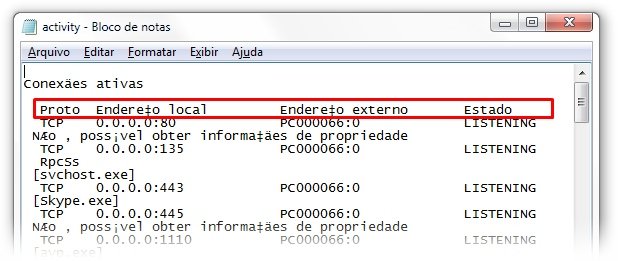
Ao abrir o arquivo activity.txt você poderá notar que o conteúdo está dividido em quatro colunas principais: “Proto”, “Endereço local”, “Endereço externo” e “Estado”. A primeira indica o protocolo de comunicação utilizado pelo processo. A segunda e a terceira mostram os endereços IP utilizados e a última coluna exibe a atividade que estava sendo realizada no momento da leitura.

É na terceira coluna que os esforços serão concentrados, pois ela indica as URLs e endereços IP externos acessados utilizando a sua máquina. Uma maneira fácil de encontrar alguma atividade suspeita é olhar o nome dos processos, apresentados entre colchetes ao longo do documento.

Ao notar um processo estranho, verifique o endereço externo que ele utiliza. Se mesmo assim você não conseguir identificar do que se trata, uma boa saída é procurar pelo nome da atividade no Google. Se for algo comum nos computadores, certamente há algum site explicando do que se trata.

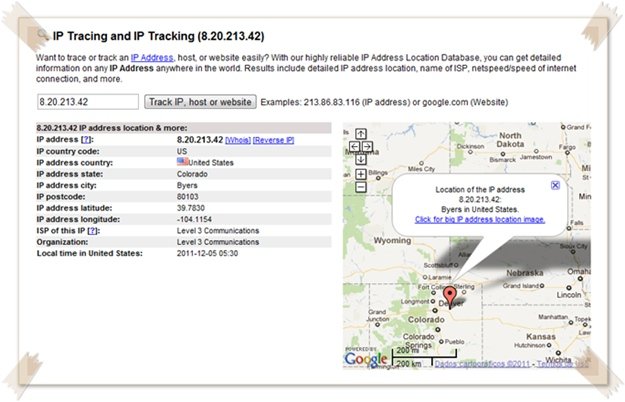
Outra forma de descobrir o serviço acessado é utilizando algum serviço que rastreia endereços IP. Duas boas opções são o IP Address Tracer e o Global Whois Search. Nos dois casos, você só precisa copiar o IP nos campos de pesquisa e aguardar até que a busca seja finalizada e os dados comecem a aparecer na tela.

Outras ferramentas

Existem diversos aplicativos que ajudam a monitorar as portas e conexões abertas em um computador. O CurrPorts é um dos mais usados pelos usuários com um pouco mais de experiência, pois é relativamente fácil de usar e a interpretação dos resultados exibidos na tela se dá de forma mais natural.

Há ainda o Wireshark, mais indicado para quem possui uma rede de computadores em casa, pois ele também analisa a troca de mensagens entre as máquinas conectadas pelo hub (ou switch). Assim, caso algum PC esteja infectado e a invasão acabe se propagando pela rede, você consegue detectá-la sem maiores problemas.

O que faço depois?

Se o resultado das investigações apontarem que o processo é, de fato, um invasor, é preciso tomar algumas providências para que ele seja eliminado do computador e não utilize mais a sua conexão. A maneira mais simples de fazer isso é utilizando aplicativos de segurança, como anti-spywares, que varrem a máquina em busca de possíveis sanguessugas de internet.

Caso as ferramentas não tenham efeito algum sobre o possível invasor, uma alternativa é buscar na rede mundial de computadores por injeções específicas para determinada praga. O Google sempre ajuda nessas horas. É muito comum as empresas de segurança lançarem soluções gratuitas para combater apenas determinadas ameaças.

.....

Agora que você já sabe como usar o “netstat” e viu como é fácil interpretar os dados e utilizar as informações fornecidas, comece as investigações em seu computador para descobrir se não há nenhum processo rodando escondido e que esteja prejudicando a sua conexão. Depois não se esqueça de voltar aqui para deixar um comentário contando a sua experiência.

Fonte da matéria: Tecmundo


22 outubro 2023

Como colocar emojis no Excel

 
Fonte da imagem: Windows


Clique na tecla Windows + . essa janelinha acima irá aparecer.

Exemplos práticos:

- TOP 3 com estrelas, para saber quem ficou em 1°, 2° e 3° lugares.
Digite uma fórmula simples como por exemplo:
=REPT("⭐";CÉLULA)    ou      =REPT("⭐";3)       =REPT("⭐";2)       =REPT("⭐";1)

- MÉDIAS campo "Formatar células"
Na guia Números, vá até Personalizado e cole os emojis que deseja.
Supondo que deseje fazer a seguinte formatação [>=9]😁;[>=7]🤔;😔

- EMOJIS RANKING:
=SE(CÉLULA<25000;"😔";SE(CÉLULA<=30000;"😁";SE(CÉLULA>30000;"😎")))
OU
=SE(CÉLULA<25000;"😔";SE(CÉLULA<=30000;"😁";"😎"))

Erros comuns no Excel

Fonte da Imagem: engenheiradoexcel.com.br

#########
--> Não se considera um erro, indica que o valor contido na célula é extenso para o tamanho é demasiadamente grande para conter na célula como está.
--> Solução: alargar a coluna em que a célula está. 
--> Clique no teclado: ALT + C + O + T

#VALOR!
--> Erro de argumentos ou operações.
--> Exemplo: ="texto"+3. Erro de soma texto mais número.
--> Solução: revisar a fórmula.

#DIV/0!
--> Erro matemático de divisão de número por zero e que não pode ser realizada.
--> Solução: revisar a fórmula.

#NOME?
--> Texto na fórmula não é reconhecido no Excel, existe um erro de digitação na fórmula.
--> Solução: revisar o nome da operação digitada. 

N#D 
--> Acontece quando um valor ou formação não está disponível na planilha.
--> Solução: revisar a fórmula.

#REF
--> A referência da fórmula não é válida, está incorreta ou inexistente. 
--> Solução: revisar a fórmula.

#NUM
--> Trata-se de um problema de número na fórmula ou função, são números grandes demais ou indeterminações. Utilização incorreta de argumentos.
--> Solução: revisar a fórmula.

#NULO
--> Interseção vazia de duas áreas.
--> Solução: revisar a fórmula.

Referência circular
--> Consiste em um erro de referência de uma célula a ela mesma em uma operação, gerando um loop.
--> Solução: vá na guia Dados --> Fórmulas --> Auditoria de Fórmulas --> Verificação de Erros

Fórmulas de texto no Excel

Fonte da imagem: flaticon.com


TEXTO

=ARRUMAR()
--> Remove espaços desnecessários no texto, deixando espaços únicosentre as palavras.

=CHAR()
--> Retorna um caractere representante do número especificado em um conjunto.

=CONCATENAR()
--> Retorna os valores de várias células em uma única string.

=DIREITA()
--> Retorna os caracteres mais a direita de uma célula com texto.

=ÉNUM()
--> Verifica se uma célula possui números.

=ÉTEXTO()
--> Verifica se uma célula possui texto.

=ESQUERDA()
--> Retorna os caracteres mais a esquerda de uma célula com texto.

=EXATO()
Verifica se o conteúdo de uma célula é exatamente igual ao inserido.

=EXT.TEXTO()
Retorna o número de caracteres em uma célula com texto.

=MAIÚSCULA()
Alterna todos os caracteres em uma célula para letras maiúsculas.

=MINÚSCULA()
Alterna todos os caracteres em uma célula para letras minuscúlas.

=PESQUISAR()
Encontra um número ou letra em uma célula.

=PRI.MAIÚSCULA()
Alterna o primeiro caractere de todas as palavras em uma célula para letras maiúsculas.

=SUBSTITUIR()
--> Substitui o texto de acordo com a informação inserida.

=TEXTO()
Converte uma célula numérica em texto.

Fórmulas de Data e Hora no Excel

Fonte da Imagem: pngwing.com

DATA E HORA:

=AGORA()
--> Retorna a hora atual (baseado no horário do sistema).

=ANO()
--> Retorna o ano em uma data.

=DATA()
--> Combina três valores para formar uma data.

=DIA()
--> Informa o dia de uma data selecionada.

=DIAS360
--> Apresenta o número de dias entre duas datas no ano.

=DIA.DA.SEMANA
--> Apresenta um número de 1 a 7 indicando o dia da semana.

=DIATRABALHOTOTAL()
--> Calcula quantos dias existem entre duas datas e retorna apenas os dias da semana.

=HOJE()
--> Retorna o dia atual (baseado no horário do sistema).

=HOJE()+1
--> Apresenta a data atual mais um dia (de acordo com o númeroinserido).

=HORA()
--> Retorna apenas a hora de uma célula que contenha um horário.

=MÊS()
--> Calcula quantos meses de diferença existem entre duas datas.

=MÊS(HOJE())
--> Apresenta o número referente ao mês atual.

=MINUTO()
--> Retorna apenas o minuto de uma célula que contenha um horário.

=SEGUNDO()
--> Retorna apenas o segundo de uma célula que contenha um horário.

Fórmulas Condicionais e de Procura no Excel

Fonte da Imagem: pngwing.com


PROCURA

=CORRESP()
--> Procura por uma determinada célula em um conjunto determinado e retorna sua localização relativa.

=DESLOC()
--> Procura por um valor específico em uma coluna e retorna o valor de uma célula relativa.

=ÍNDICE()
--> Procura o resultado em uma linha e coluna específicos dentro de um conjunto determinado de células.

=PROCV()
--> Procura determinados valores em células específicas e retornar o valor de outra célula na mesma linha.

=PROCH()
--> Procura um valor em uma linha e retorna o valor de outra célula na mesma coluna.


CONDICIONAL:

=SE()
--> Verifica se determinadas condições lógicas são verdadeiras. Estes testes incluem conferir qual valor é maior entre duas células ou o resultado da soma de determinadas entradas.

=E()
--> Confere se dois testes lógicos são verdadeiros ao mesmo tempo.

=OU()
--> Confere se apenas um de dois testes lógicos é verdadeiro.

=NÃO()
--> Confere se o valor inserido em uma célula é igual ao especificado.

=SEERRO()
--> Identificar se o resultado presente em uma célula (que, geralmente, contém outra fórmula) é um erro.

Fórmulas Matemáticas mais usadas no Excel


Fonte da imagem: flaticon.com


MATEMÁTICAS:

=ALEATÓRIOENTRE()
--> Apresenta um valor aleatório entre um determinado intervalo.

=BDSOMA()
--> Adiciona os valores de um intervalo especificado se eles coincidirem com condições específicas.

=FATORIAL()
--> Calcula o fatorial do número inserido.

=FREQÜÊNCIA()
--> Analisa uma matriz e retorna o número de valores encontrados em um determinado intervalo.

=MDC()
--> 
Apresenta o MDC – Máximo Divisor Comum.

=MMC()
--> 
Apresenta o MMC – Mínimo Múltiplo Comum.

=MAIOR()
--> Igual a =MÁXIMO(), mas pode ser usada para identificar outros valores altos na sequência.

=MÁXIMO()
--> Retorna o maior número encontrado em um intervalo.

=MENOR()
--> Igual a =MÍNIMO(), mas pode ser usada para identificar outros valores baixos na sequência.

=MÍNIMO()
--> Retorna o menor número encontrado em um intervalo.

=MULT()
--> Multiplica os valores do intervalo.

=POTÊNCIA()
--> Calcula a potência entre dois números.

=RAIZ()
--> Apresenta a raiz quadrada de um número.

=SOMA()
--> Retorna a soma total entre os valores inseridos.

=SOMASE()
--> Adiciona os valores de um intervalo especificado apenas se elas passarem em um teste lógico.