Fonte da imagem: Avast
18 novembro 2023
Para que servem os keyloggers e como são usados?
O que é um Keylogger e como detectá-lo?
O que é um Keylogger?
Tudo que é digitado, absolumanete tudo, todas as informações, senhas, mensagens, informações de contas, e-mails, pesquisas, etc, o que é digitado, é enviado para o cybercriminoso que controla as informações através desse vírus que registra a digitação do teclado.
Os keyloggers têm um único trabalho: registrar as teclas digitadas em um computador ou toques em um celular ou tablet, mesmo se você estiver usando navegador anônimo, um keylogger poderá rastrear o que você digita porque está instalado diretamente no seu dispositivo.
Como detectar um keylogger?
Existem alguns sinais de alerta para detectar um programa keylogger no computador.
Os principais alertas são, lentidão do navegador, atraso no movimento do mouse ou na digitação das teclas, ou desaparecimento do cursor.
Um keylogger pode rastrear mesmo se você estiver usando um dos melhores navegadores para privacidade, alguns sintomas de keylogging também ocorrem com dispositivos antigos ou desarrumados, ou podem ser causados por outros tipos de malware, como adware.
Antes de começar, lembre-se de que o melhor detector de keylogger é um bom software antivírus que remove automaticamente keyloggers e outros malwares assim que são detectados.
Veja na matéria a seguir como se proteger.
by Angélica Kadja.
Como Rastrear a sua Conexão de Rede com NETSTAT
Primeiramente vamos explicar o que é o NETSTAT.
NETSTAT é uma ferramenta de análise da rede muito utilizado no DOS, mas, que ainda é bem útil na plataforma Windows.
É uma ferramenta muito útil, exibindo as portas que estão abertas, mas, com um conhecimento mais profundo você será possível extrarir mais informações dessa ferramenta.
Abaixo tem um vídeo do Professor de TI (Bruno Wanderley), onde ele mostra como usar o programa.
Sites podem acessam secretamente seu computador?
Não será mostrado nada na tela enquanto o comando estiver sendo executado. Depois de alguns minutos, pressione Ctrl+C para encerrar a leitura das conexões e finalizar a gravação dos dados no arquivo. Agora é só abrir o arquivo de? texto criado e começar a investigar quais são os serviços acessados a partir do seu computador.
Como interpretar os resultados?
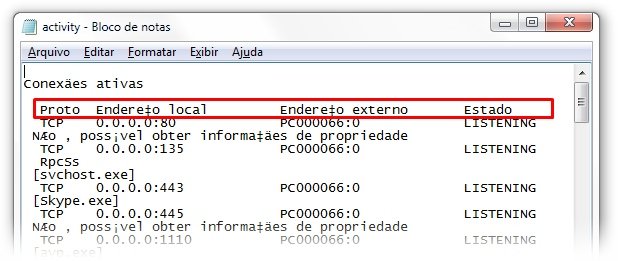
Ao abrir o arquivo activity.txt você poderá notar que o conteúdo está dividido em quatro colunas principais: “Proto”, “Endereço local”, “Endereço externo” e “Estado”. A primeira indica o protocolo de comunicação utilizado pelo processo. A segunda e a terceira mostram os endereços IP utilizados e a última coluna exibe a atividade que estava sendo realizada no momento da leitura.

É na terceira coluna que os esforços serão concentrados, pois ela indica as URLs e endereços IP externos acessados utilizando a sua máquina. Uma maneira fácil de encontrar alguma atividade suspeita é olhar o nome dos processos, apresentados entre colchetes ao longo do documento.
Ao notar um processo estranho, verifique o endereço externo que ele utiliza. Se mesmo assim você não conseguir identificar do que se trata, uma boa saída é procurar pelo nome da atividade no Google. Se for algo comum nos computadores, certamente há algum site explicando do que se trata.
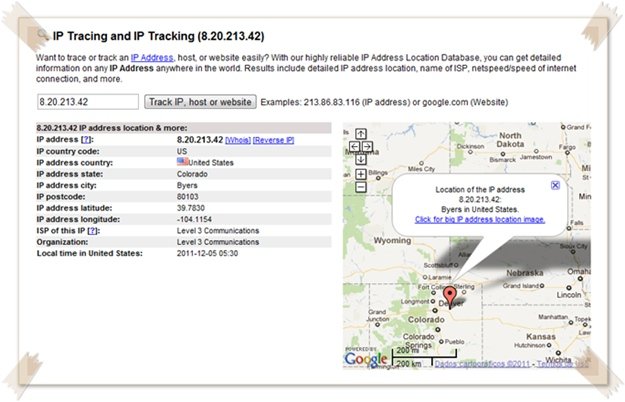
Outra forma de descobrir o serviço acessado é utilizando algum serviço que rastreia endereços IP. Duas boas opções são o IP Address Tracer e o Global Whois Search. Nos dois casos, você só precisa copiar o IP nos campos de pesquisa e aguardar até que a busca seja finalizada e os dados comecem a aparecer na tela.

Outras ferramentas
Existem diversos aplicativos que ajudam a monitorar as portas e conexões abertas em um computador. O CurrPorts é um dos mais usados pelos usuários com um pouco mais de experiência, pois é relativamente fácil de usar e a interpretação dos resultados exibidos na tela se dá de forma mais natural.
Há ainda o Wireshark, mais indicado para quem possui uma rede de computadores em casa, pois ele também analisa a troca de mensagens entre as máquinas conectadas pelo hub (ou switch). Assim, caso algum PC esteja infectado e a invasão acabe se propagando pela rede, você consegue detectá-la sem maiores problemas.
O que faço depois?
Se o resultado das investigações apontarem que o processo é, de fato, um invasor, é preciso tomar algumas providências para que ele seja eliminado do computador e não utilize mais a sua conexão. A maneira mais simples de fazer isso é utilizando aplicativos de segurança, como anti-spywares, que varrem a máquina em busca de possíveis sanguessugas de internet.

Caso as ferramentas não tenham efeito algum sobre o possível invasor, uma alternativa é buscar na rede mundial de computadores por injeções específicas para determinada praga. O Google sempre ajuda nessas horas. É muito comum as empresas de segurança lançarem soluções gratuitas para combater apenas determinadas ameaças.
.....
Agora que você já sabe como usar o “netstat” e viu como é fácil interpretar os dados e utilizar as informações fornecidas, comece as investigações em seu computador para descobrir se não há nenhum processo rodando escondido e que esteja prejudicando a sua conexão. Depois não se esqueça de voltar aqui para deixar um comentário contando a sua experiência.
Fonte da matéria: Tecmundo
22 outubro 2023
Como colocar emojis no Excel
Exemplos práticos:
Digite uma fórmula simples como por exemplo:
Supondo que deseje fazer a seguinte formatação [>=9]😁;[>=7]🤔;😔
Erros comuns no Excel
--> Não se considera um erro, indica que o valor contido na célula é extenso para o tamanho é demasiadamente grande para conter na célula como está.
--> Solução: alargar a coluna em que a célula está.
--> Clique no teclado: ALT + C + O + T
--> Exemplo: ="texto"+3. Erro de soma texto mais número.
--> Erro matemático de divisão de número por zero e que não pode ser realizada.
--> Texto na fórmula não é reconhecido no Excel, existe um erro de digitação na fórmula.
--> Solução: revisar o nome da operação digitada.
--> A referência da fórmula não é válida, está incorreta ou inexistente.
--> Trata-se de um problema de número na fórmula ou função, são números grandes demais ou indeterminações. Utilização incorreta de argumentos.
--> Solução: revisar a fórmula.
--> Interseção vazia de duas áreas.
--> Solução: revisar a fórmula.
--> Consiste em um erro de referência de uma célula a ela mesma em uma operação, gerando um loop.
--> Solução: vá na guia Dados --> Fórmulas --> Auditoria de Fórmulas --> Verificação de Erros
Fórmulas de texto no Excel
TEXTO
=ARRUMAR()
--> Remove espaços desnecessários no texto, deixando espaços únicosentre as palavras.
=CHAR()
--> Retorna um caractere representante do número especificado em um conjunto.
=CONCATENAR()
--> Retorna os valores de várias células em uma única string.
=DIREITA()
--> Retorna os caracteres mais a direita de uma célula com texto.
=ÉNUM()
--> Verifica se uma célula possui números.
=ÉTEXTO()
--> Verifica se uma célula possui texto.
=ESQUERDA()
--> Retorna os caracteres mais a esquerda de uma célula com texto.
=EXATO()
Verifica se o conteúdo de uma célula é exatamente igual ao inserido.
=EXT.TEXTO()
Retorna o número de caracteres em uma célula com texto.
=MAIÚSCULA()
Alterna todos os caracteres em uma célula para letras maiúsculas.
=MINÚSCULA()
Alterna todos os caracteres em uma célula para letras minuscúlas.
=PESQUISAR()
Encontra um número ou letra em uma célula.
=PRI.MAIÚSCULA()
Alterna o primeiro caractere de todas as palavras em uma célula para letras maiúsculas.
=SUBSTITUIR()
--> Substitui o texto de acordo com a informação inserida.
=TEXTO()
Converte uma célula numérica em texto.
Fórmulas de Data e Hora no Excel
Fórmulas Condicionais e de Procura no Excel
PROCURA
=CORRESP()
--> Procura por uma determinada célula em um conjunto determinado e retorna sua localização relativa.
=DESLOC()
--> Procura por um valor específico em uma coluna e retorna o valor de uma célula relativa.
=ÍNDICE()
--> Procura o resultado em uma linha e coluna específicos dentro de um conjunto determinado de células.
=PROCV()
--> Procura determinados valores em células específicas e retornar o valor de outra célula na mesma linha.
=PROCH()
--> Procura um valor em uma linha e retorna o valor de outra célula na mesma coluna.
CONDICIONAL:
=SE()
--> Verifica se determinadas condições lógicas são verdadeiras. Estes testes incluem conferir qual valor é maior entre duas células ou o resultado da soma de determinadas entradas.
=E()
--> Confere se dois testes lógicos são verdadeiros ao mesmo tempo.
=OU()
--> Confere se apenas um de dois testes lógicos é verdadeiro.
=NÃO()
--> Confere se o valor inserido em uma célula é igual ao especificado.
=SEERRO()
--> Identificar se o resultado presente em uma célula (que, geralmente, contém outra fórmula) é um erro.
Fórmulas Matemáticas mais usadas no Excel
MATEMÁTICAS:
=ALEATÓRIOENTRE()
--> Apresenta um valor aleatório entre um determinado intervalo.
=BDSOMA()
--> Adiciona os valores de um intervalo especificado se eles coincidirem com condições específicas.
=FATORIAL()
--> Calcula o fatorial do número inserido.
=FREQÜÊNCIA()
--> Analisa uma matriz e retorna o número de valores encontrados em um determinado intervalo.
=MDC()
--> Apresenta o MDC – Máximo Divisor Comum.
=MMC()
--> Apresenta o MMC – Mínimo Múltiplo Comum.
=MAIOR()
--> Igual a =MÁXIMO(), mas pode ser usada para identificar outros valores altos na sequência.
=MÁXIMO()
--> Retorna o maior número encontrado em um intervalo.
=MENOR()
--> Igual a =MÍNIMO(), mas pode ser usada para identificar outros valores baixos na sequência.
=MÍNIMO()
--> Retorna o menor número encontrado em um intervalo.
=MULT()
--> Multiplica os valores do intervalo.
=POTÊNCIA()
--> Calcula a potência entre dois números.
=RAIZ()
--> Apresenta a raiz quadrada de um número.
=SOMA()
--> Retorna a soma total entre os valores inseridos.
=SOMASE()
--> Adiciona os valores de um intervalo especificado apenas se elas passarem em um teste lógico.


.png)
.png)
.png)